
Un punto sbagliato
Premi «Annulla», leggi l’azione proposta e conferma «Annulla azione». Poi registra l’azione corretta. Verifica sempre cosa stai annullando: potrebbe essere un cambio o un altro evento.
PER CHI È AL TAVOLO / GUIDA ILLUSTRATA
Una guida pratica per preparare il referto, segnare durante il gioco e inviare il risultato. Tienila a portata di mano in palestra. Se l’hai aperta dal referto, il pulsante in basso ti riporta alla gara senza chiuderla.
Le immagini usano atleti dimostrativi. Alcuni comandi compaiono solo se previsti dall’organizzatore.
01 / ACCESSO
L’organizzatore ti invierà un link che apre le gare assegnate a te o al tuo campo. Per questo accesso non devi usare le credenziali del gestionale e non serve un link diverso per ogni partita. Conserva il tuo link e non inoltrarlo ad altri.
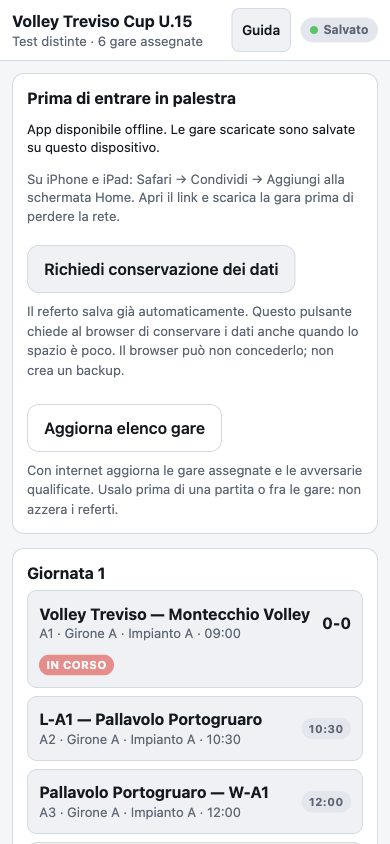
«Richiedi conservazione dei dati» chiede al browser di mantenere i dati anche quando lo spazio è poco. Il referto salva già automaticamente; la richiesta può non essere concessa e non crea un backup.
iPhone/iPad: in Safari apri Condividi e scegli «Aggiungi alla schermata Home», poi conferma. Se disponibile, mantieni «Apri come app web».
Android: in Chrome apri il menu ⋮ e scegli «Aggiungi a schermata Home» / «Installa».
Aggiungi alla Home dalla pagina che mostra le tue gare, dopo aver verificato il nome dell’impianto. Poi, con internet disponibile e prima di registrare azioni, apri l’app dall’icona e verifica che mostri le tue gare. Se compare «Collega il tuo impianto», torna su WhatsApp, tieni premuto il link del tuo impianto e scegli «Copia link». Riapri l’app dalla Home, incolla il link completo in «Link del tuo impianto» e premi «Apri le mie gare». Non serve un codice separato: l’accesso viene memorizzato in questa app. Da quel momento usa sempre quella stessa app o quel browser per la gara.
I menu dipendono dalla versione: istruzioni Apple · istruzioni Chrome.
Fra una gara e l’altra, con la rete disponibile, premi «Aggiorna elenco gare». Se vedi «Avversarie da definire», attendi gli accoppiamenti ufficiali.
02 / PRIMA DI OGNI PARTITA
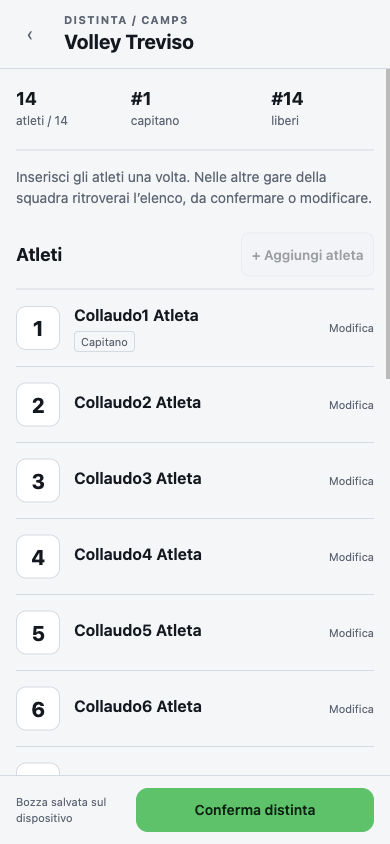
Apri «Inserisci elenco atleti» oppure «Modifica elenco atleti» per ciascuna squadra. La distinta può essere già presente da una gara precedente: va comunque controllata e confermata per questa partita.
Per un elenco vuoto premi «Inserisci il primo atleta»; altrimenti usa «+ Aggiungi atleta». Compila numero, cognome e nome, seleziona Capitano o Libero se necessario e premi «Aggiungi all’elenco». Per correggere un atleta tocca la sua riga, poi «Salva modifica». Nella stessa scheda trovi «Rimuovi dalla distinta».
In fondo trovi «+ Aggiungi staff». Quando tutto è corretto premi «Conferma distinta» e ripeti per l’altra squadra. La prima distinta diventa la base delle altre gare; le successive variazioni restano specifiche della partita.
Se compare «Verifica documenti», registra il controllo e gli eventuali atleti privi di documento secondo le indicazioni dell’arbitro. Non è una verifica automatica dell’identità.
03 / PRIMA DI OGNI SET
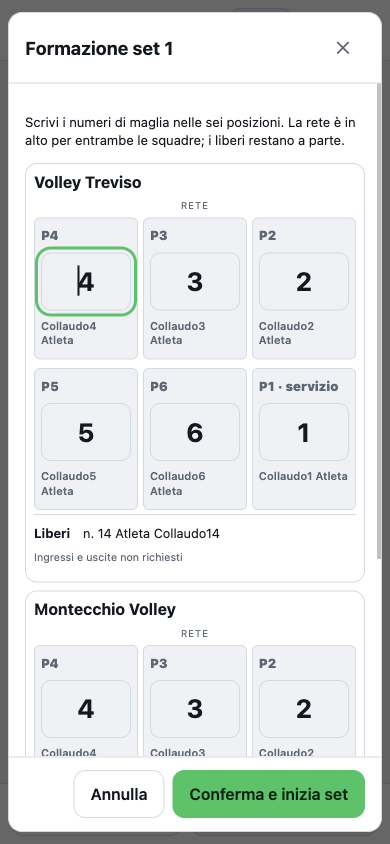
Ripeti la formazione prima di ogni nuovo set. L’app gestisce l’alternanza del servizio; quando previsto chiede il sorteggio del set decisivo.
04 / DURANTE IL GIOCO
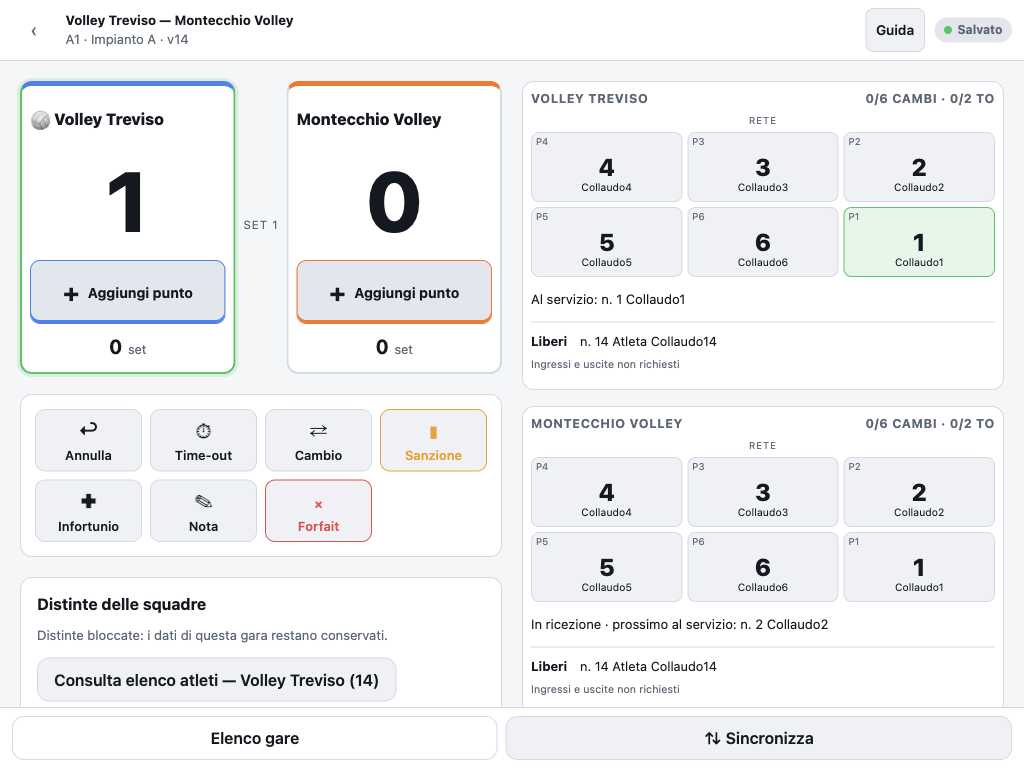
Premi «+ Aggiungi punto» sotto la squadra che ha vinto l’azione, una volta sola. Il punteggio si salva sul dispositivo e, se la rete è disponibile, viene inviato al sistema centrale. Il bordo verde e il pallone indicano chi serve.
Premi «Annulla», leggi l’azione proposta e conferma «Annulla azione». Poi registra l’azione corretta. Verifica sempre cosa stai annullando: potrebbe essere un cambio o un altro evento.
Premi «Cambio», scegli la squadra, seleziona chi esce e chi entra, poi «Registra cambio». Puoi anche toccare l’atleta sul campo e scegliere «Sostituisci». L’app controlla i limiti.
Premi «Time-out» e scegli la squadra che lo richiede. La scelta lo registra subito. Il contatore è vicino al nome della squadra sul campo.
Consulta i due campi: mostrano le posizioni aggiornate e chi è al servizio o chi servirà dopo il cambio palla. La rotazione è automatica quando la squadra in ricezione conquista il servizio. Sul telefono scorri sotto i comandi.
Registra solo la decisione dell’arbitro con «Sanzione» o «Infortunio». Scegli squadra e destinatario, leggi l’effetto e conferma. Se è necessaria una sostituzione, completala prima di segnare altri punti. Il comando Infortunio gestisce anche il recupero autorizzato.
Scorri fino a «Consulta elenco atleti» per vedere distinta e staff. Poi premi «Torna alla gara». Usa «Nota» per le osservazioni e «Forfait» solo su decisione dell’arbitro.
Su un tablet tabellone e rotazioni sono affiancati. Su un telefono i punti e le azioni sono in alto; in orizzontale il tabellone diventa più compatto. Puoi ruotare il dispositivo durante la gara senza ricominciare il referto.
05 / ALLA FINE
Puoi conservare una copia con «Stampa / PDF» o il download del referto. Dall’elenco gare, «Esporta dati» salva un backup da consegnare all’organizzatore se serve assistenza.
06 / CONNESSIONE E IMPREVISTI
Le gare già scaricate e le azioni registrate sono salvate localmente. Il sito pubblico riprende ad aggiornarsi quando il dispositivo riesce a inviare i dati.
Non cancellare i dati del browser e non disinstallare l’app con azioni in attesa. Non usare la modalità privata. Tieni il dispositivo carico. Aggiorna l’app prima delle gare, con una connessione attiva, attraverso la pagina di aggiornamento.
CONTROLLO RAPIDO, OGNI VOLTA
Alla fine: controlla i parziali, invia il risultato e attendi la ricevuta.
Apri il referto →